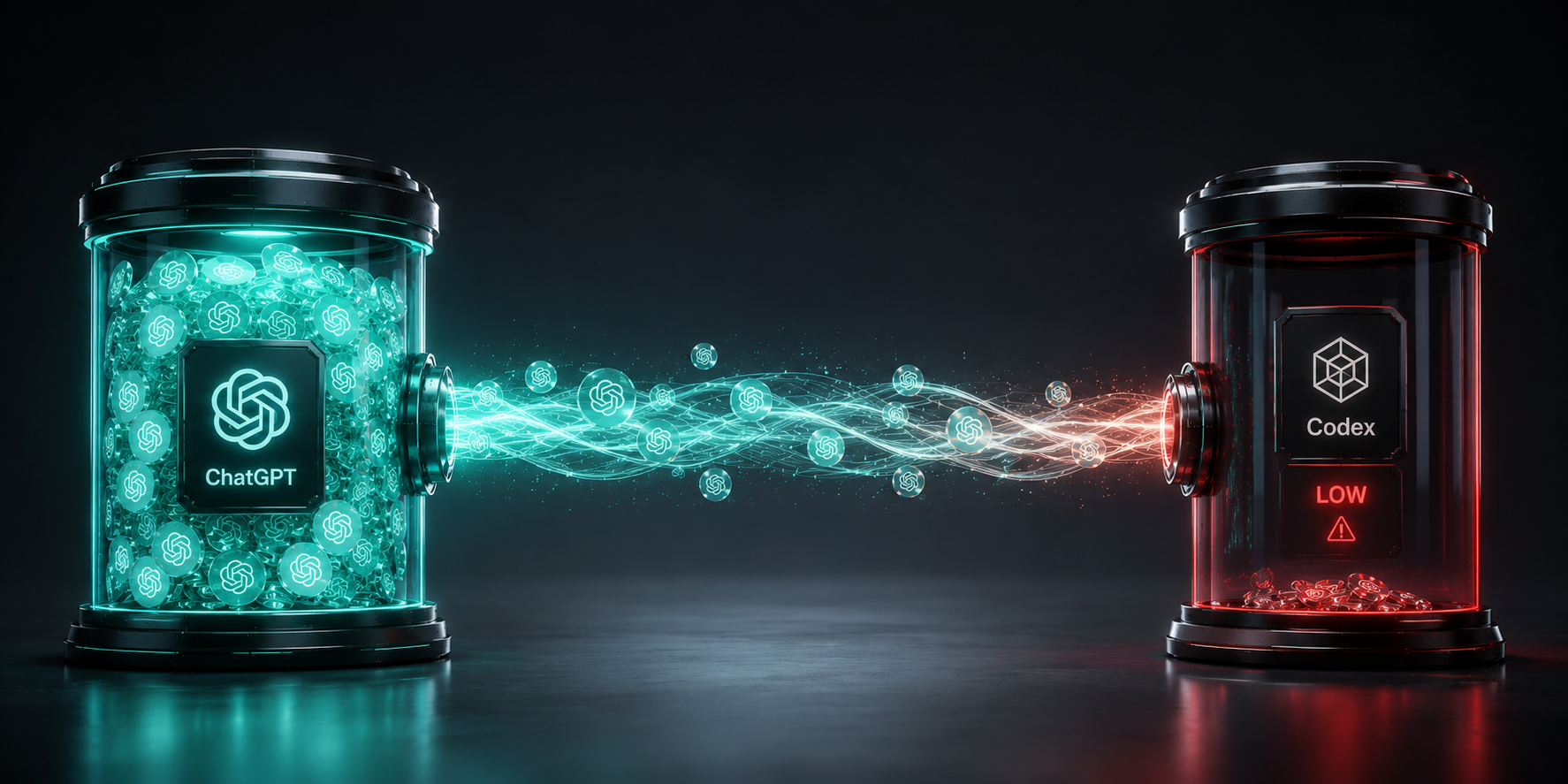
最近,codex 疯狂的弹窗报触发额度上限, 项目正推进到高潮,突然额度没了…,懂得都懂! 不知道是官方把额度调低了?还是我的项目太臃肿? 不知道大家有没有同感?
我正苦恼,突然想到隔壁的 ChatGPT 丫天天闲的 X 疼, 不能让 Codex 天天苦哈哈码内容,它天天像抄手掌柜!
两个都是花钱买的。一个累到趴下,一个闲到 X 疼? 这对吗?
于是我百般调研,发现了这个宝藏工具, 能让 ChatGPT 像 Codex 一样读取、编辑本地文件。
一份订阅,两只牛马、2X额度快乐干活儿!
实现的是这个开源工具, 【DevSpace】。
原理很简单:在你一台常开的主机上部署 DevSpace,通过 MCP 服务暴露,让 ChatGPT 远程连进来,读写你指定目录里的项目、代码、跑命令。
原本 ChatGPT 只能聊天,现在可以变成另外一个 Codex 帮你干活!
效果实测
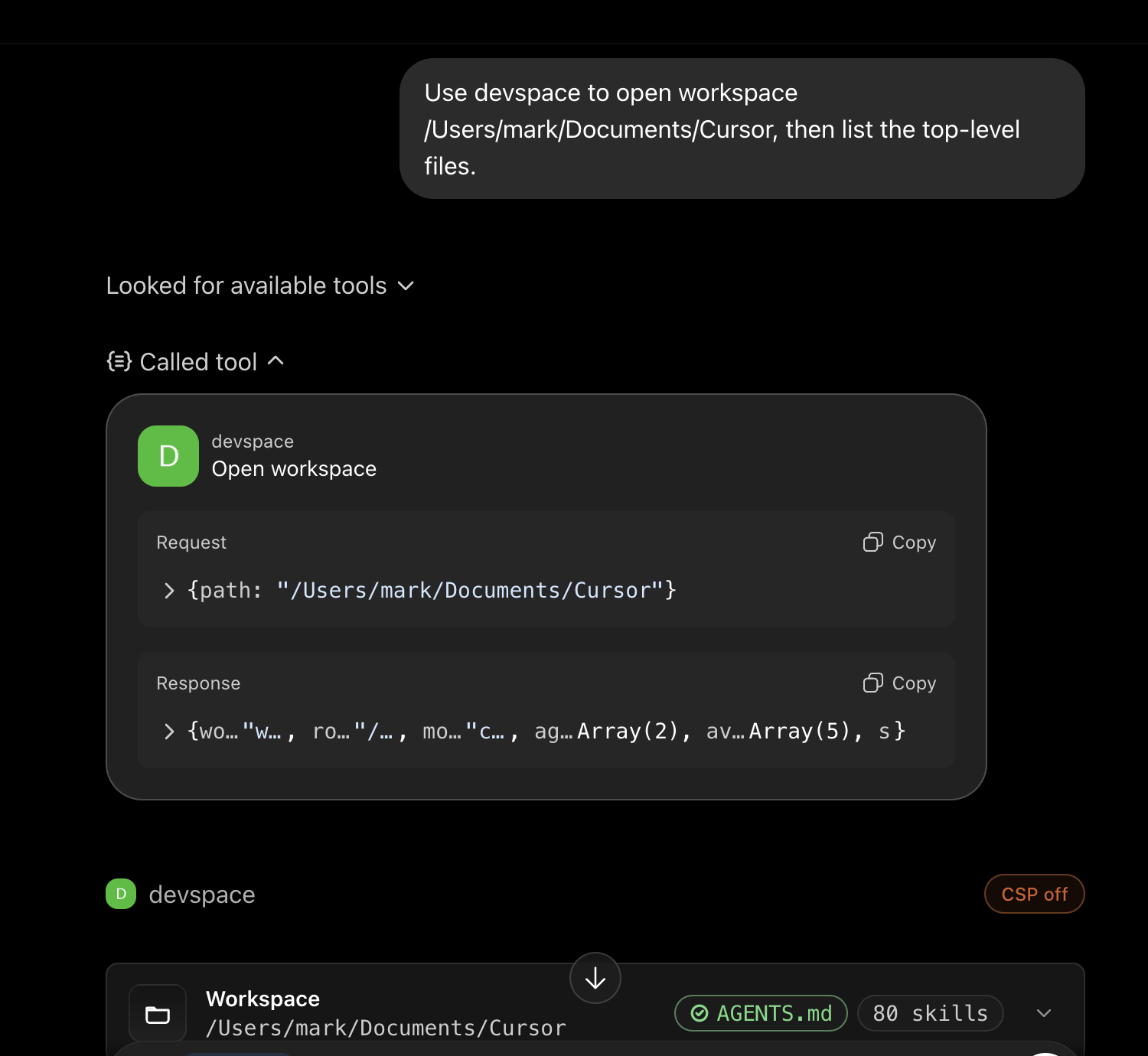
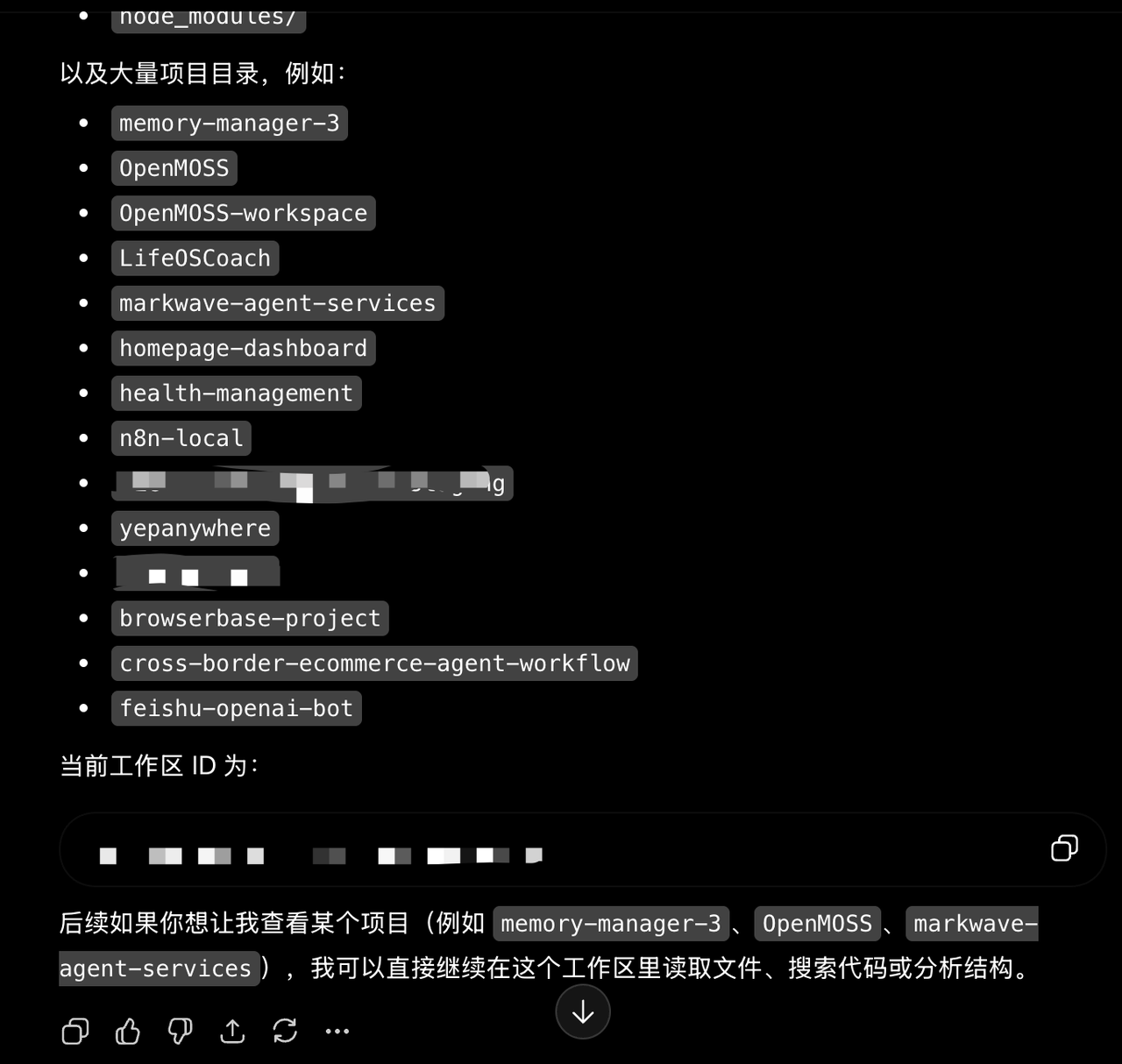
Codex 额度还在就用 Codex;烧干了,切到 ChatGPT 那个标签页,一句"用 Devspace 打开我的项目,看看 git status",它就接着干——读文件、改脚本、跑测试,跟 Codex 没两样。
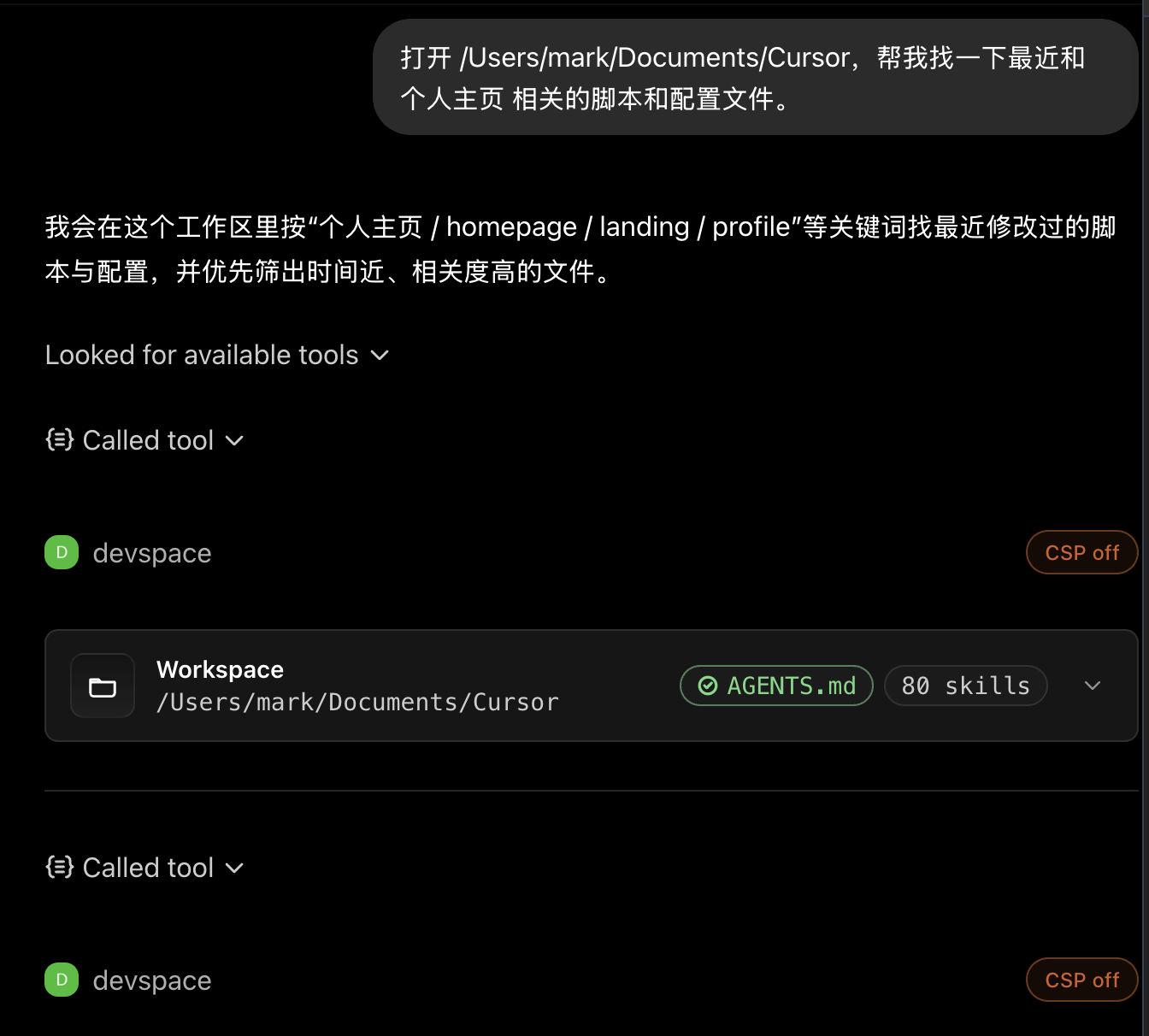
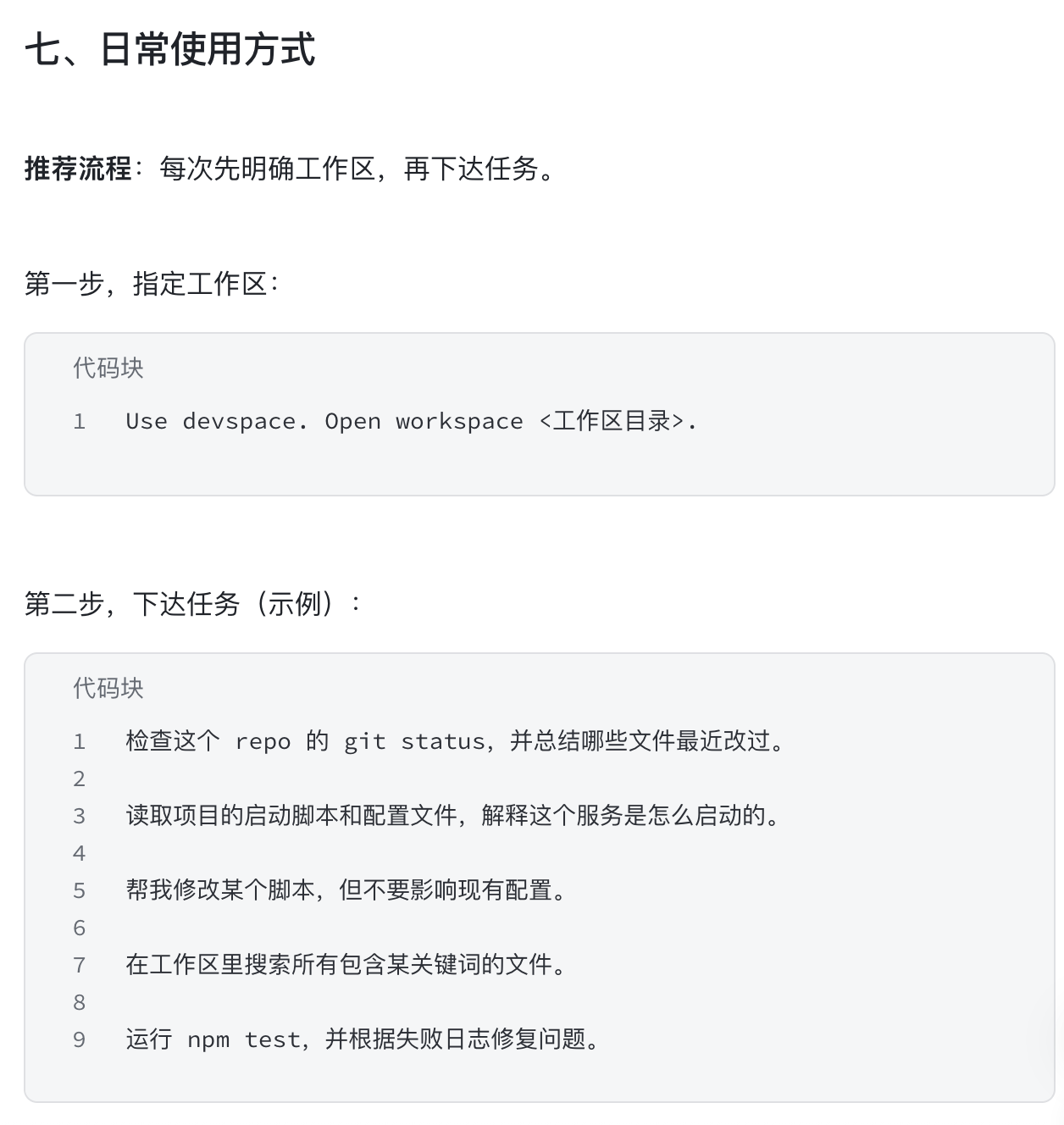
4步搞定关键部署
完整的教程放在知识库【DevSpace】
1.一行命令安装 DevSpace
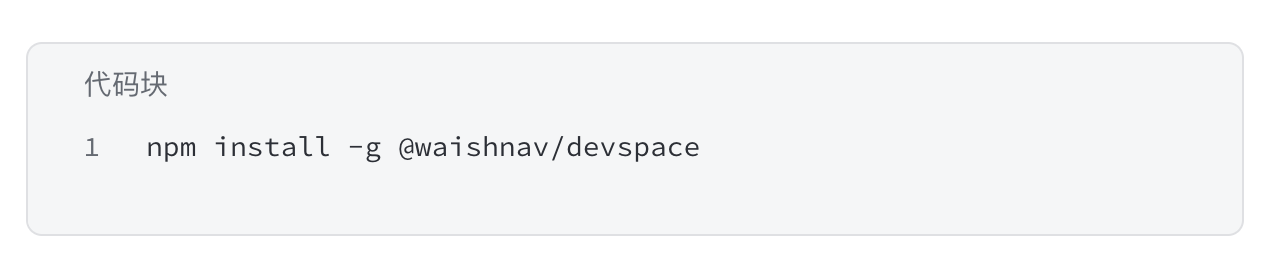
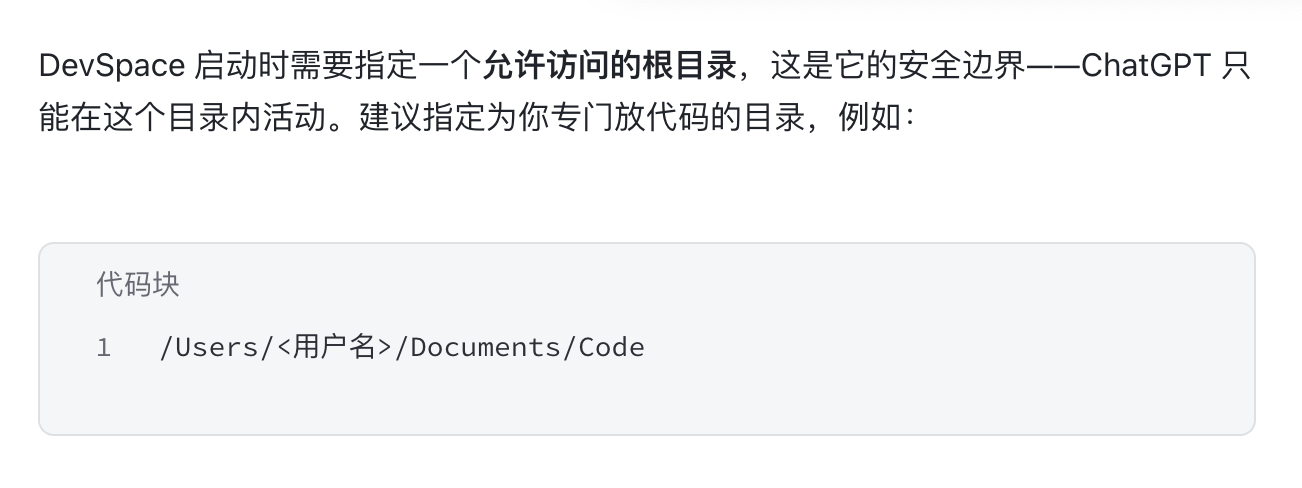
2. 配置允许访问的目录,沙箱隔离更安全
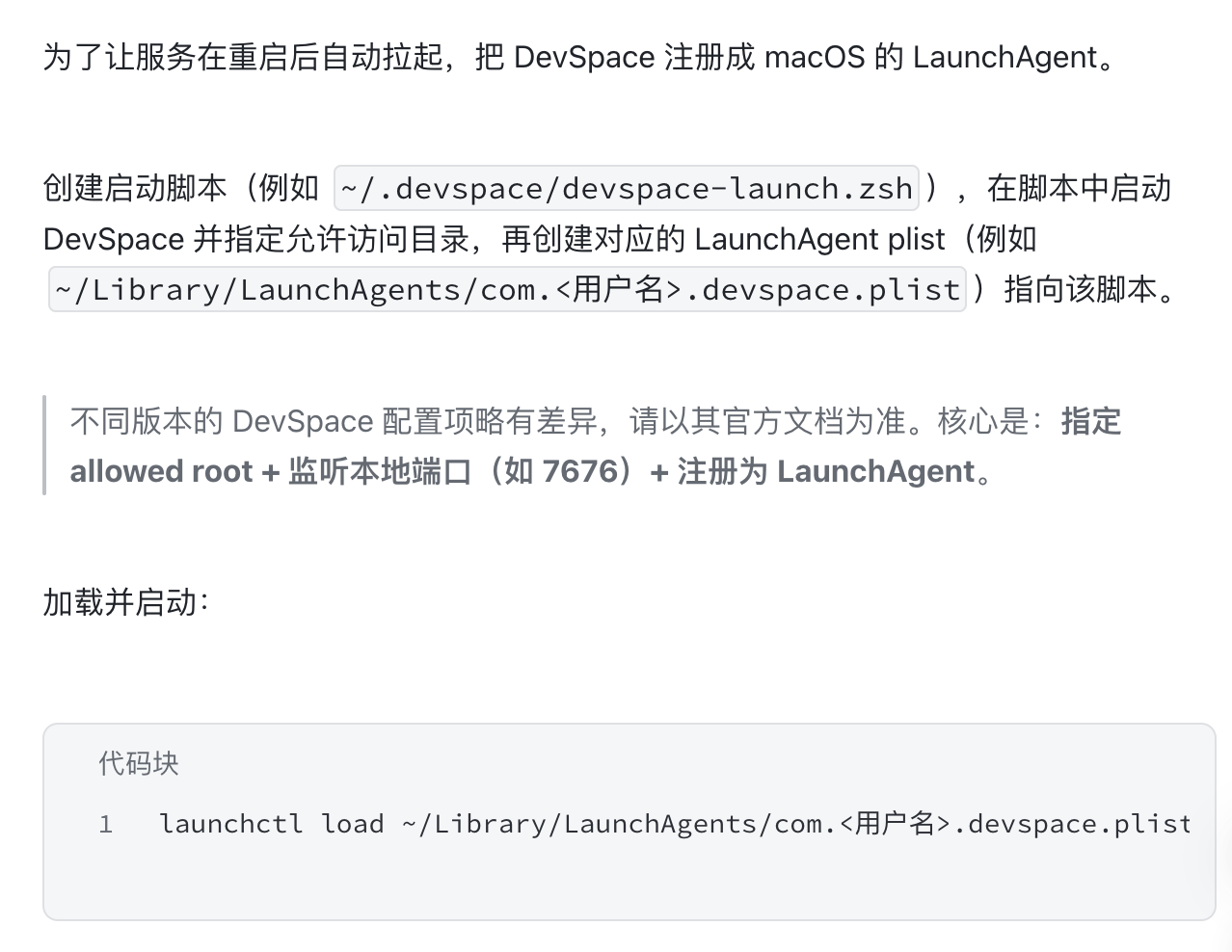
3. 设置为开机常驻
4. 用 Tailscale Funnel 暴露到公网
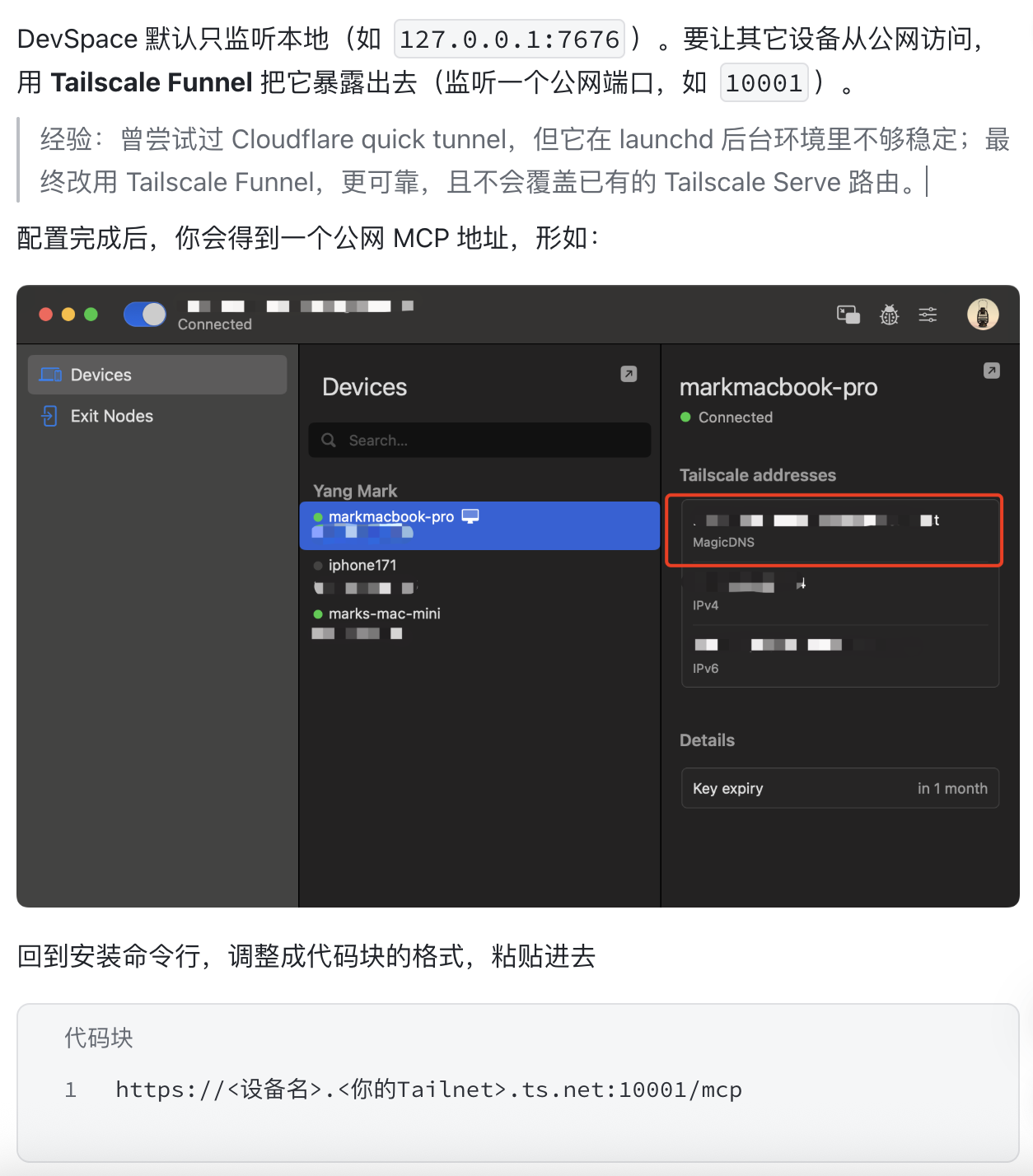
配置完成,输入 devspace serve 启动服务
3步搞定 ChatGPT 接入(90%的人卡在这里)
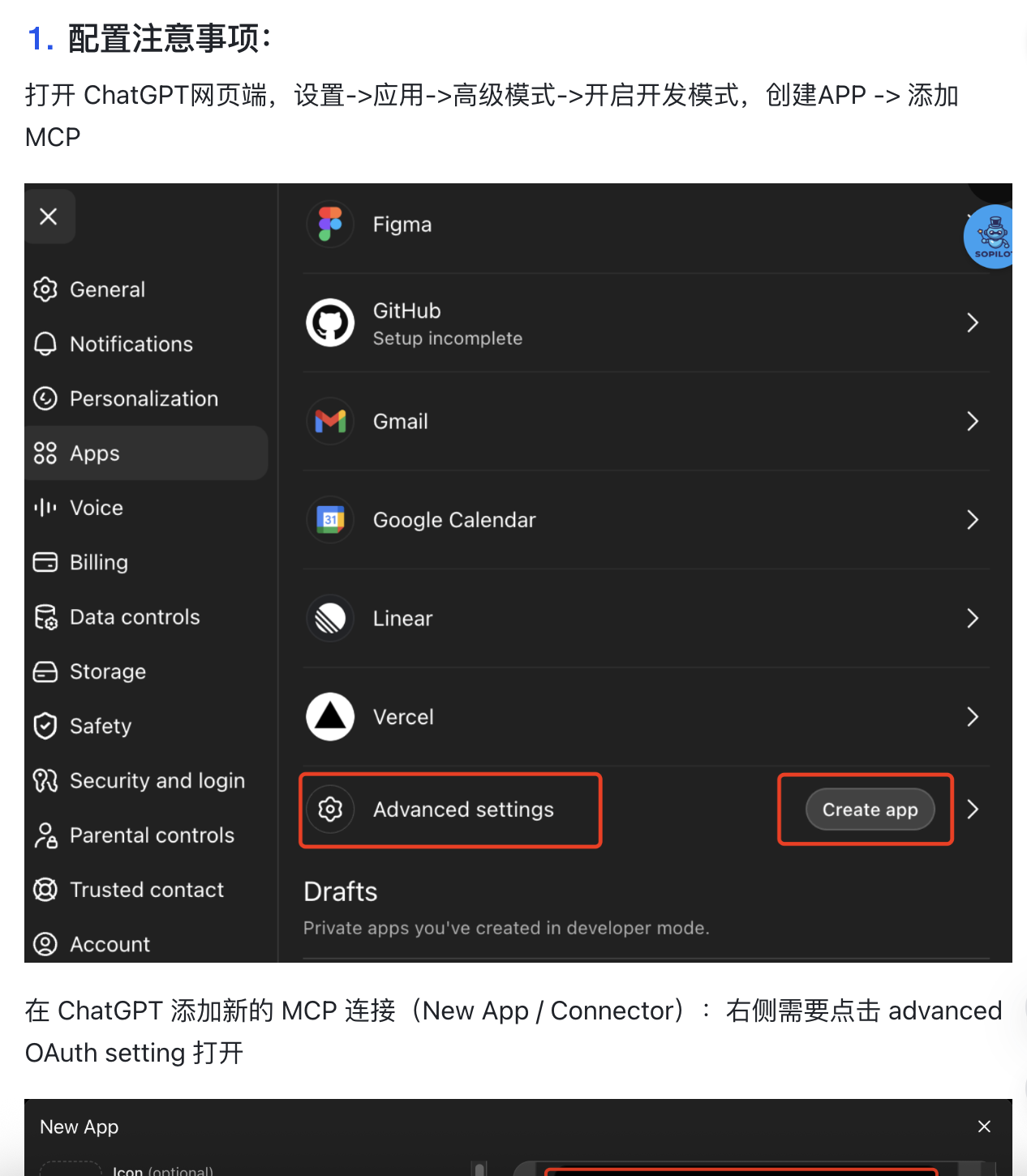
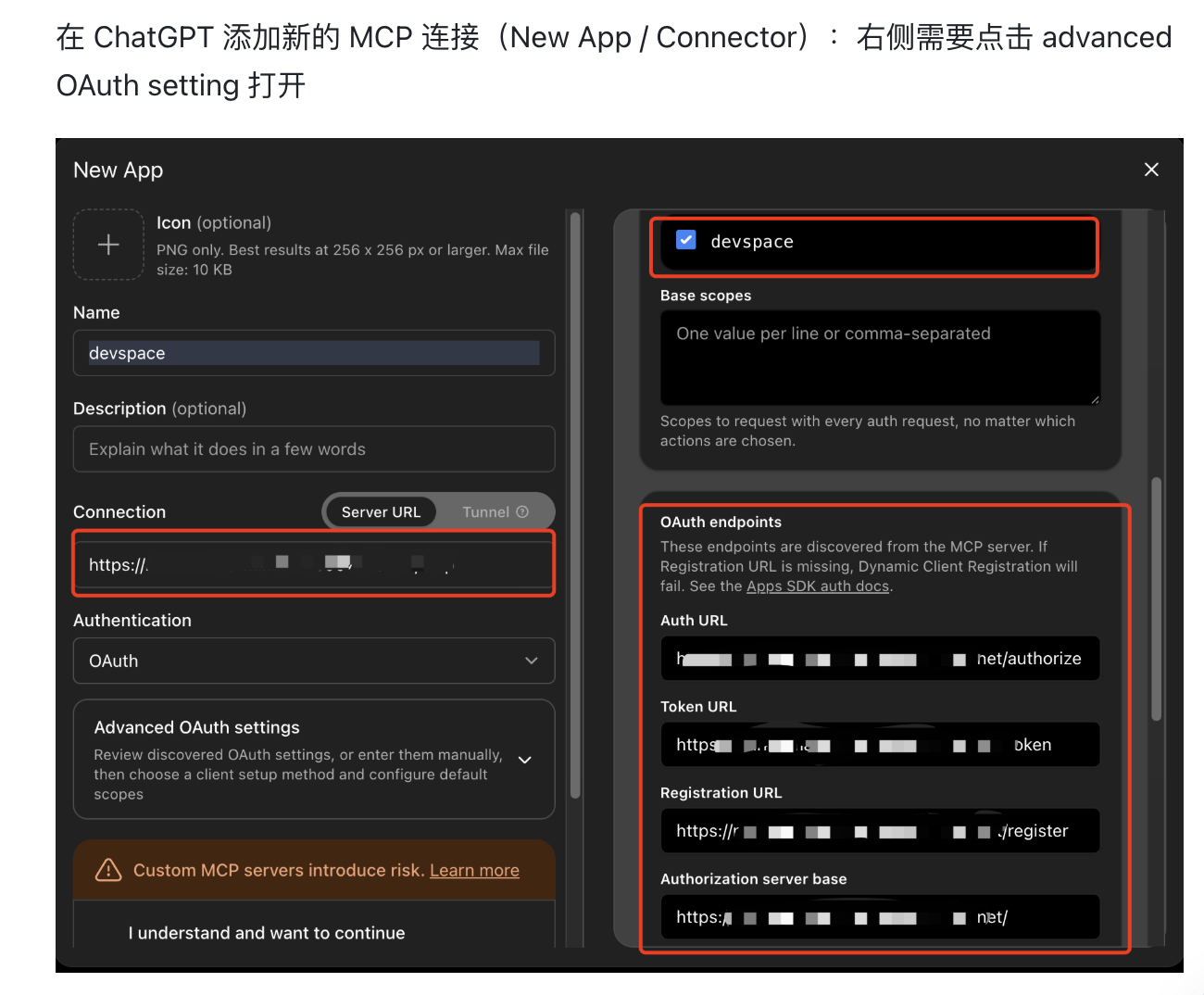
1. 打开开发者模式,添加 MCP 应用
这一步推荐到知识库查看详细步骤!
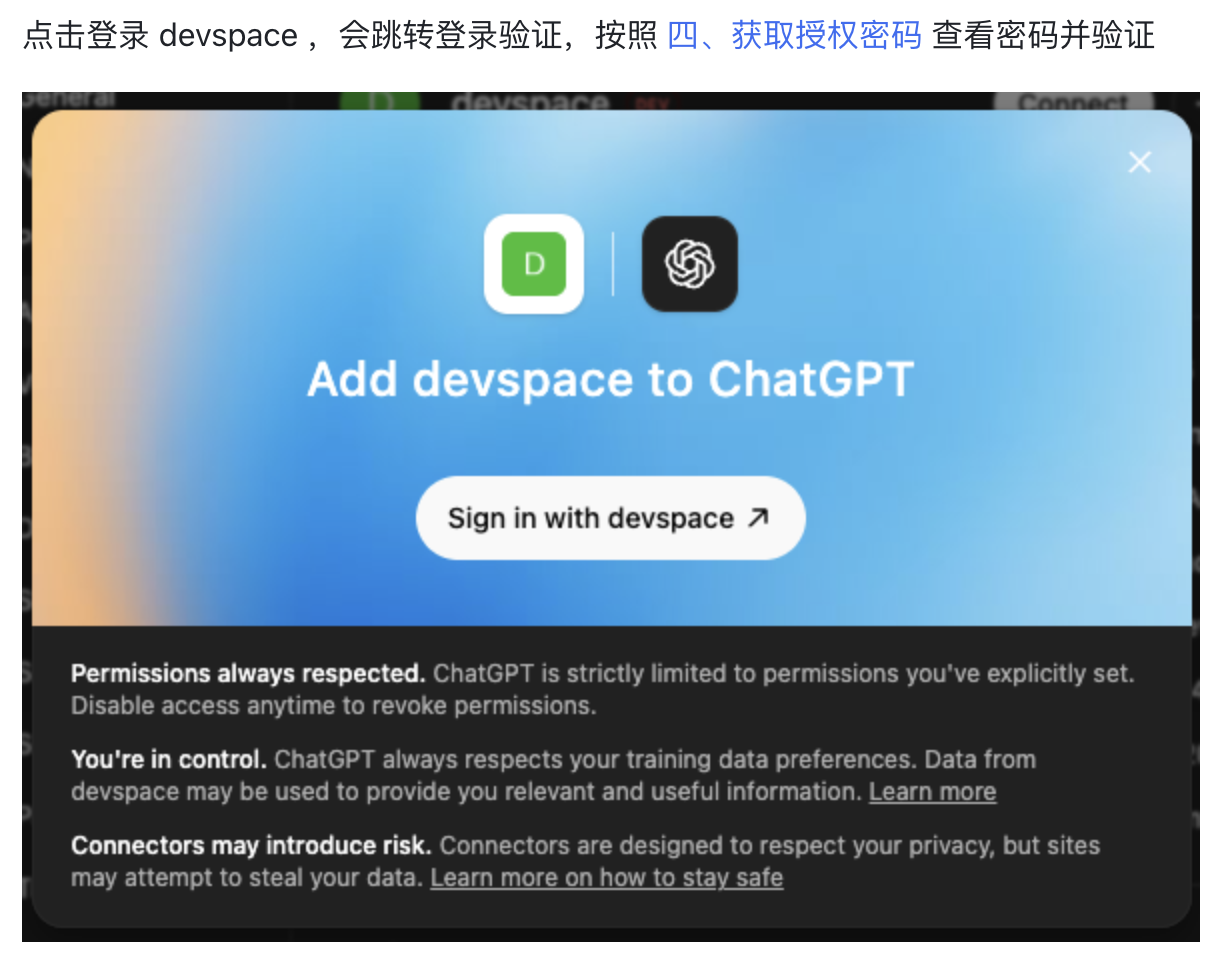
2. 设置完成后创建 app,并完成授权验证
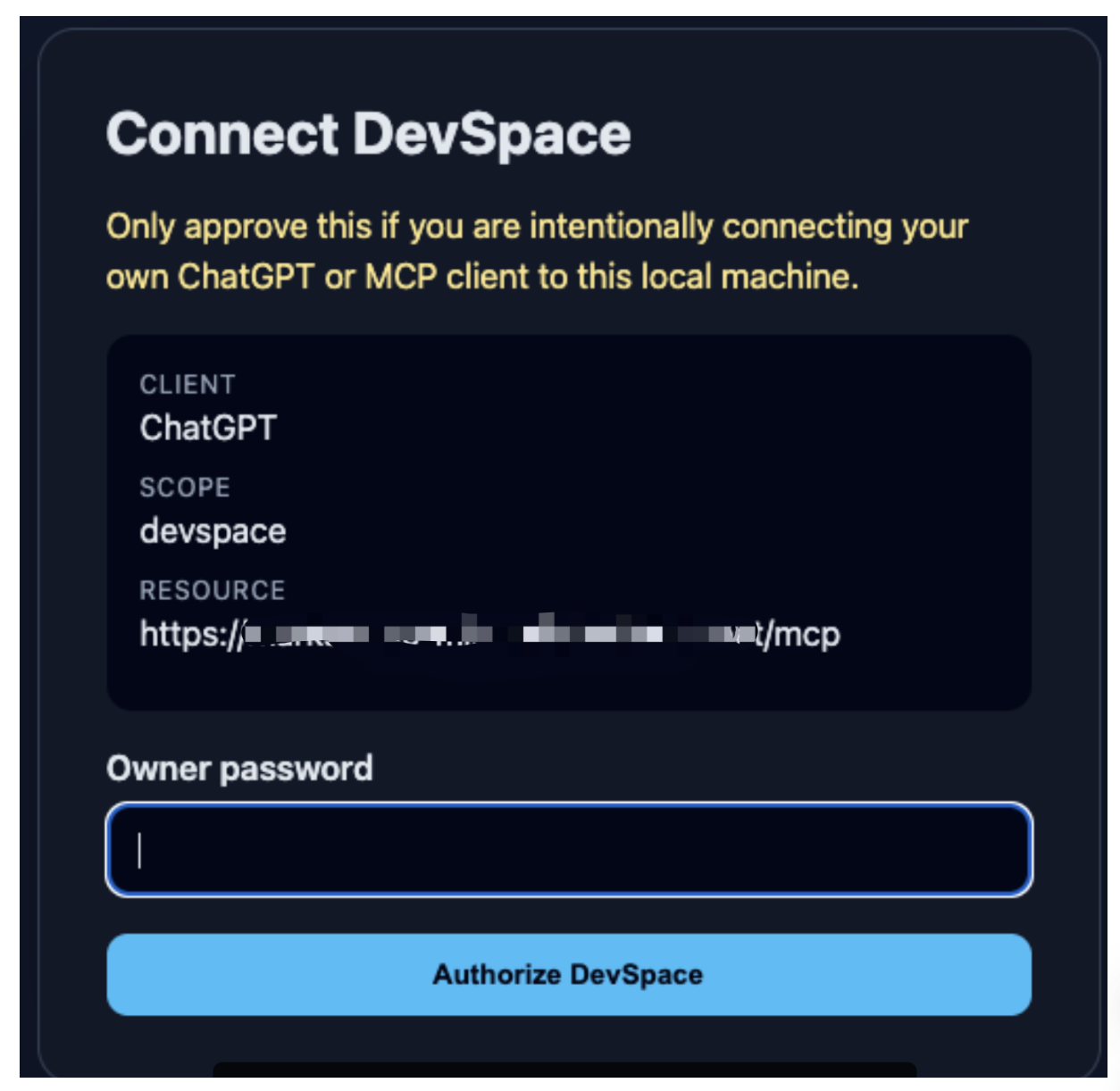
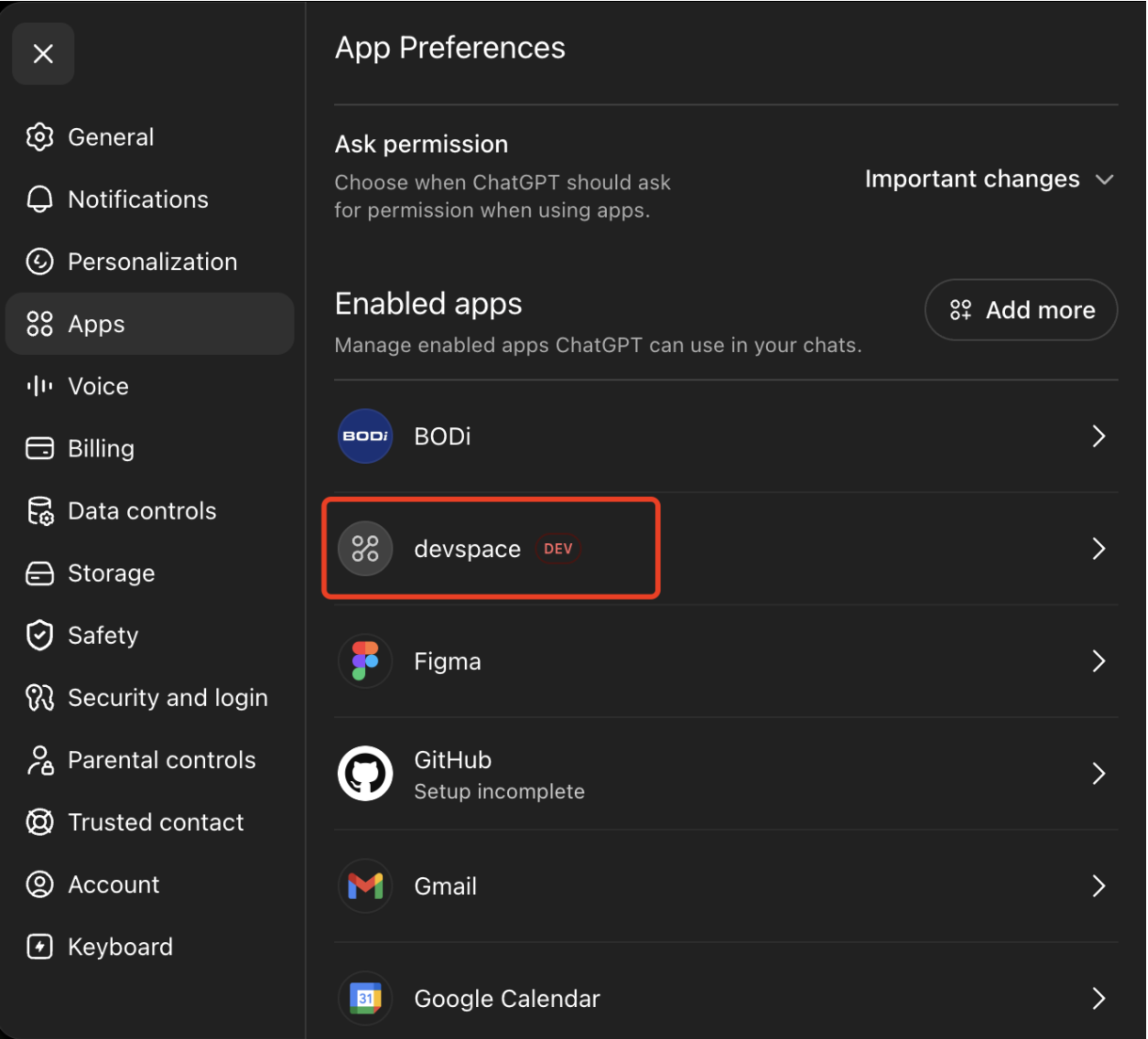
3. 验证完成后,即可在你的app列表中查看,并开始调用
我替你踩平的坑(这部分省你一小时)
这套搭起来不难,但中间藏着一些能卡你一小时的坑。
在 ChatGPT 里配连接那步,有一项叫 Registration method 的设置——选错一个选项就死活连不上,而且它经常是灰的、根本点不了。我第一次卡这儿,翻遍中文资料没一篇讲清楚怎么点亮它。
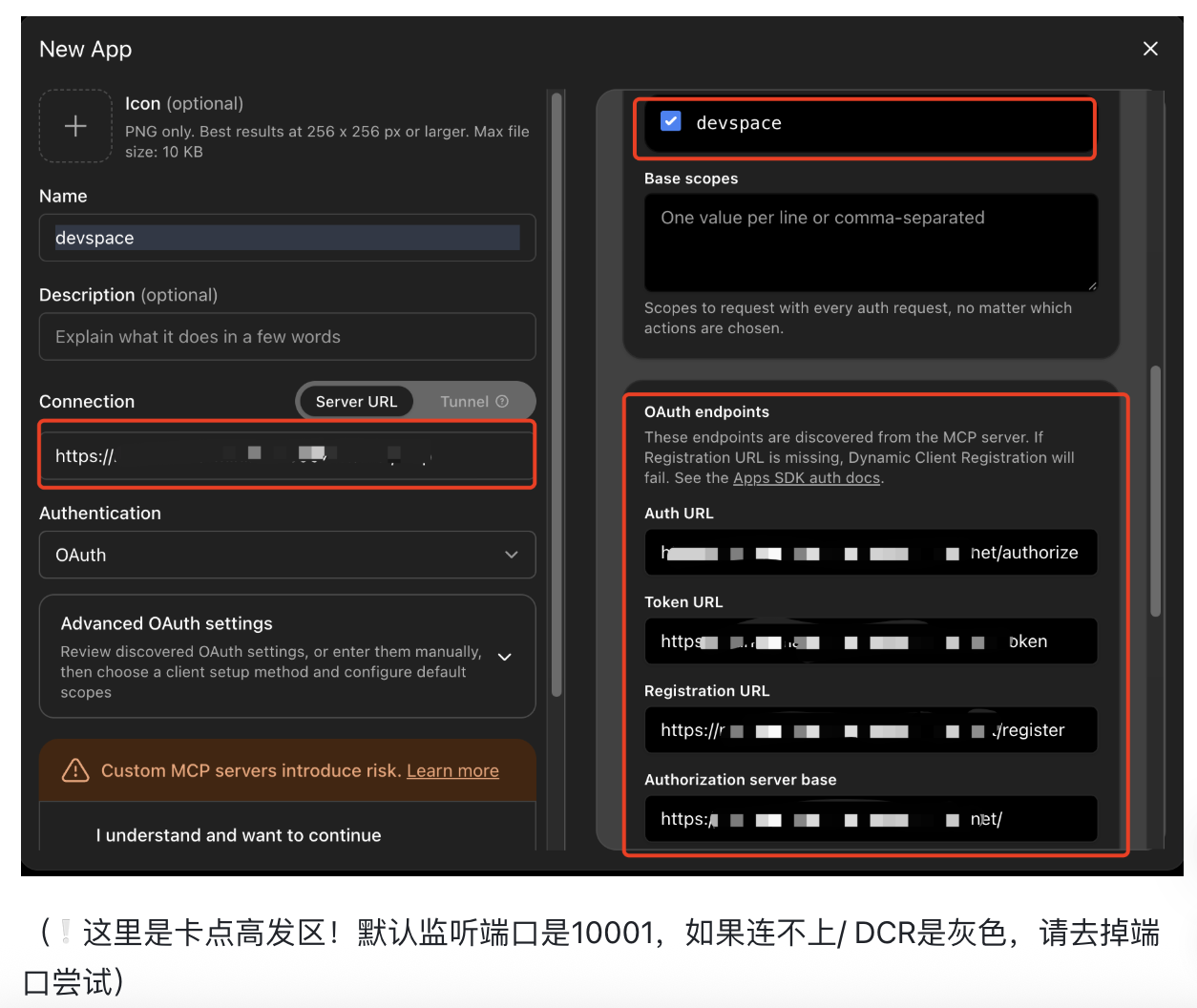
后来摸清了:灰掉是有原因的,亮起来有固定配置,还有两个框打死都不能填——填了反而连不上。
完整命令、配置文件、Tailscale 公网怎么配,加上这个 DCR 坑的逐步解法和全部截图,我整理成保姆级图文放知识库了【devspace】。照着抄,省下一小时折腾时间。
等一下,先把安全这事说清楚
具体步骤在知识库【devspace】,但有一段判断我必须放这儿——这一步忽略了,比省那点额度的代价大得多。
这套玩法的本质,是让一个云端 AI 远程读写你的本机。所以有条铁律:你得亲手给它划个笼子,只让它进放代码的那个目录,别让它碰整台电脑。
工具默认是拒绝越界的,但笼子画在哪是你的事——指向纯代码目录,它就只能在里面动;图省事指向主目录,那你的密钥、隐私文件全暴露在一个公网可达的 AI 面前。
你每个月在 AI 订阅上花多少钱?这些额度,你真用满了吗?评论区聊聊。
#ChatGPT #Codex #MCP #coding效率 #开源工具 #额度消耗 #Tokens优化